×
Google 翻譯語系切換
×
切換帳號
台灣數位訓練課程
課程
知識
系統教學
登入
EN
索引
00:00
1.
簡介
00:19
2.
開啟 EverCam
00:52
3.
開始螢幕 / 桌面錄影
01:23
4.
繼續錄影
01:33
5.
預覽結果
01:59
6.
編輯講解
02:16
7.
結束 EverCam
02:25
8.
線上文件與 FAQ
筆記
(0)
未登入或權限不足!
影片問題
問卷
資訊卡
字幕
廣告
×
寫筆記
loading ...
講者:Jane
日期:2025-02-14
觀看: 872
00:00
1.
簡介
00:19
2.
開啟 EverCam
00:52
3.
開始螢幕 / 桌面錄影
01:23
4.
繼續錄影
01:33
5.
預覽結果
01:59
6.
編輯講解
02:16
7.
結束 EverCam
02:25
8.
線上文件與 FAQ
×
嵌入網址
語法
複製語法
解析度
720x404
1280x720
自訂大小
原始碼嵌入
原始碼嵌入 (比例 4:3)
原始碼嵌入 (比例 16:9)
自訂大小
x
×
QR code
分享
嵌入網址
QR code
索引
筆記
全螢幕
列印日期 : 2026/10/06
台灣數位訓練課程
知識庫
...
EverCam 操作手冊
螢幕 / 桌面錄影
長度: 02:28,
瀏覽: 873,
最近修訂: 2026-09-15
×
播放影片: https://training.xms.tw/media/2952
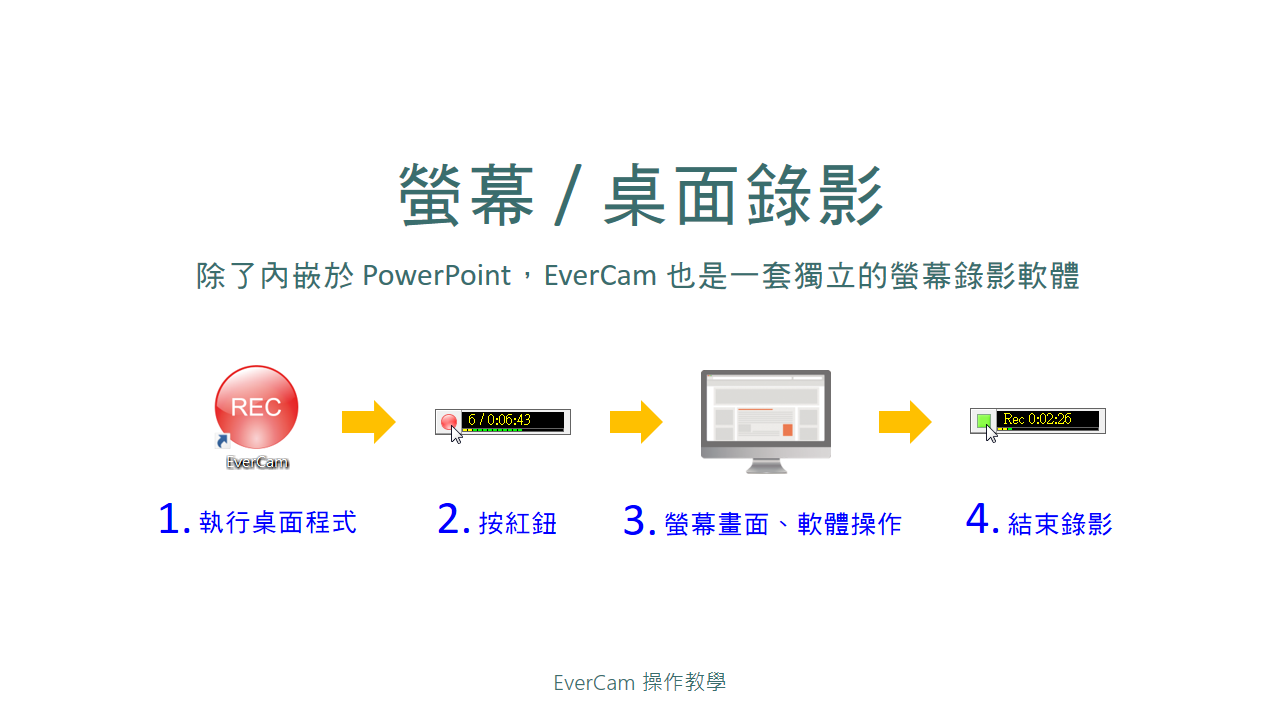
除了內嵌於 PowerPoint 之外,EverCam 也是一套獨立的螢幕錄影軟體,可以錄影完整的各種軟體操作。
而且,
如果錄影過程中有開啟 PowerPoint 簡報,依然會自動建立索引,方便錄影 PowerPoint 簡報時需要切換到其它軟體操的環境,避免不小心結束 PowerPoint 簡報就忘了繼續錄影的情況。
操作步驟如下:
1.
開啟 EverCam
執行桌面的 EverCam.exe 程式捷徑,接著選擇專案的儲存路徑 (「開啟舊專案」或「新增專案」)
或直接滑鼠點兩下 ecm 檔案開啟已錄的專案檔。
2.
切換到要錄影的畫面 [02:03]
略過不必要的畫面還蠻很重要的!
除了可以節省日後觀看的時間,檔案也會小很多。
3.
按下錄影鈕 (或 F12)
過程中不需改變操作習慣,按
可建立閱讀時的索引 (分段) (
註2
)
再按一次 F12 就可以結束錄影,
錄完後,還是可以繼續錄影,而且新錄影的內容會接續在之前講解的後面。
4.
匯入輔助索引 or 編輯講解
EverCam 會在切換視窗時,自動以視窗標題建立輔助索引
錄影完成後,可以進入編輯功能,在索引的下方開啟「匯入輔助索引」的功能
有了索引,就可以更方便跳著主題看囉!
詳細操作教學,請參考:
匯入輔助索引
此外,EverCam 還提供許多實用的編輯功能,包括刪除、調整段落以及在進階選單中的音軌編輯等。
5.
結束 EverCam 工具
開啟 EverCam 下拉選單,點擊「結束」即可。
×
×
複製檢核清單
loading ...
×
×
×
關閉
×
loading ...
評語
請登入後才可以評分
×
評分
×
查看更多
loading ...
上一篇
下一篇
常見 Q&A
(2)
索引
詳細
×
loading ...
×
loading ...
×
loading ...
×
loading ...
×
×
AI 整理 FAQ
Q1.
為甚麼有時候錄完後播放的畫質不好? (畫面比較小播放時)
Q2.
段落標題是 index ## 如何修改?
00:00
1.
簡介
00:19
2.
開啟 EverCam
00:52
3.
開始螢幕 / 桌面錄影
01:23
4.
繼續錄影
01:33
5.
預覽結果
01:59
6.
編輯講解
02:16
7.
結束 EverCam
02:25
8.
線上文件與 FAQ
位置
知識庫
...
EverCam 操作手冊
資料夾名稱
EverCam 操作手冊
上傳者
倪韶瑩
單位
台灣數位訓練課程
建立
2025-02-14 15:29:20
最近修訂
2026-09-15 21:08:18
長度
02:28
知識庫
...
EverCam 操作手冊
1.
EverCam 快速入門
1.1
EverCam ~ 翻轉教室 2.0 的最佳實踐 (快速入門 + 錄教材實務)
1.2
3 分鐘學會 EverCam 基礎入門
1.3
編輯講解,快速導覽
1.4
善用 EverCam,輕鬆突破人才培育的挑戰!
1.5
EverCam 的最佳拍檔 _ km+ 教材庫的應用
2.
EverCam 基礎
2.1
安裝軟體
2.2
設定錄影環境
2.3
簡報錄影
2.4
螢幕 / 桌面錄影
2.5
NG 的處理技巧
2.6
匯入輔助索引
3.
分享 EverCam 教材
3.1
上傳 EverCam 到 km+ / tms+ / ee-class
3.2
上傳 EverCam 到 moodle
3.3
上傳 EverCam 到 WM 平台
3.4
上傳到一般網站
3.5
匯出 mp4
3.6
匯出 mp4、ie 相容、mp3 等其他格式
3.7
比 YouTube 更好的選擇 ~ km+ 多媒體教材庫 (含 YouTube 上傳操作比較)
4.
教材編輯
4.1
分割段落
4.2
刪除段落中的部分內容 ~ 剪裁影片
4.3
編輯段落的名稱與位置
4.4
修改教材主題與作者資訊
5.
進階編輯
5.1
插入影片
5.2
匯入講解
5.3
匯出講解
6.
EverCam 9 新功能
6.1
聚焦 ~ 局部放大畫面
6.2
插入影片註解
6.3
移除背景雜音
6.4
字幕 ~ 滿足不同的需求
6.5
背景音樂
7.
其他使用技巧
7.1
區域 / 視窗錄影
7.2
自訂影格速率、聲音品質
7.3
音軌編輯 - 置換聲音
7.4
調整教材游標的呈現
8.
功能設定
8.1
一般設定 (含照片 / 影像 / 音量)
8.2
熱鍵說明
9.
客戶服務 & 其他
9.1
舊 EverCam 教材升級
9.2
EverCam 8.5 vs. 7 功能比較表
9.3
錄影軟體比較 ~ Camtasia
9.4
教育訓練的內容、場地需求與收費
9.5
教育訓練大綱 (大學)
9.6
EverCam 9 升級說明
9.7
EverCam vs. PowerCam 功能比較表
9.8
EverCam 和 PowerPoint 內建的錄影功能差異說明
9.9
anydesk 遠端連線程式
10.
EverCam 舊版文件
10.1
後製 ~ 影音 + PPT (EverCam 7)
10.2
教材保護 (EverCam 7)
10.3
刪除段落中的部分內容 (EverCam 7)
10.4
製作成光碟分享 (EverCam 7)
10.5
上傳至 YouTube
10.6
[舊資料] 用拖曳方式上傳到網站 (ee-class / fms / tms+)
10.7
簡報技巧:Nancy Duarte 精彩簡報的5個原則 Five Rules for Presentations by Nancy Duarte
10.8
分享至其他學習系統 (ZOOM IN 效果範例影片)
10.9
高品質、低頻寬的教材設計
10.10
教材音量調整



 可建立閱讀時的索引 (分段) (