×
Google 翻譯語系切換
×
切換帳號
台灣數位訓練課程
課程
知識
系統教學
登入
EN
×
全站搜尋
搜尋
台灣數位訓練課程
登入
課程
知識
系統教學
EN
知識目錄
課程中心
列印日期 : 2026/10/06
台灣數位訓練課程
×
知識庫
目錄總覽
(舊資料整理中) AI 人工智慧之道 ~ 3 個月打造沒有 AI 幻覺的知識庫,並同時進行 10 倍速超高效率的經驗傳承
×
×
loading ...
×
×
私密分享
狀態
啟用
連結
https://training.xms.tw/media/s/
重新產生
複製連結
×
QR code
×
選擇網頁檔案
loading ...
×
設計知識點
×
建立新版本
×
刪除媒體
×
loading ...
×
[操作] 編輯器的基礎教學
分享
QR code
常見 Q&A
列印
瀏覽: 472,
最近修訂: 2025-12-24
[操作] 編輯器的基礎教學
分享
QR code
常見 Q&A
列印
瀏覽: 472,
最近修訂: 2025-12-24
重點
1.
編輯視窗,最大化
點擊「最大化」的圖示,將編輯區域變大。
2.
複製、貼上文字
如果直接從 word 複製貼上,常會和現有的格式不相容而造成排版混亂,以下是操作技巧:
使用 ctrl-shift-V 貼上
純文字貼上 (不含格式)
清除格式
使用編輯器的工具 (
)
,有些情況會像 word 一樣清不乾淨,這時候請將有格式問題的部分刪除,再重新用純文字貼上。
不要設定字型
因為使用者的裝置不一定會有指定的字型,容易造成排版混亂
3.
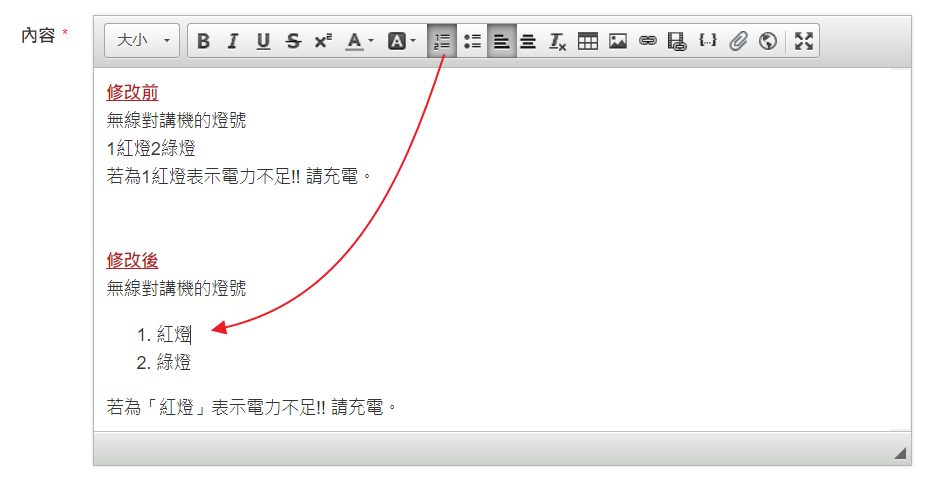
善用項目清單 (多層編號,使用 tab 鍵)
一項一項清單,更有利於閱讀 (如下圖)。
特別提醒 ~
如果用直接寫 1, 2, 3, ... 編號的方式,
只要字稍微長一點,就會折行造成排版混亂,不容易閱讀喔。
以下是常見的操作技巧:
Enter:增加新項目
Shift-Enter:原清單換行,不產生新的項目
TAB:子項目 (下一層)
Shift-TAB:取消子項目
4.
貼圖
主要有以下 3 種做法:
將圖片檔案直接拖曳到游標
用鍵盤 ctrl-V,將剪貼簿的圖片 (之前用 ctrl-C 複製的圖片) 貼到游標處。
開啟附件視窗,點圖片就會貼到游標處
特別提醒:
如果是網站的圖片,ctrl-V 貼上時只會貼來源圖片的網址,並不會將檔案上傳,建議先貼到附件視窗後再插入編輯器中,避免來源網站的圖片被刪除而無法顯示。
5.
排版
由於各種裝置的解析度不同,例如手機的寬度就比電腦窄很多,為了提供好的閱讀體驗,建議參考以下原則:
文字:非必要,不要用空格、Shift-Enter 排版
圖文:文字在上、圖片在下
照片:寬度 > 1280px (手機 or 電腦都可以滿版)
6.
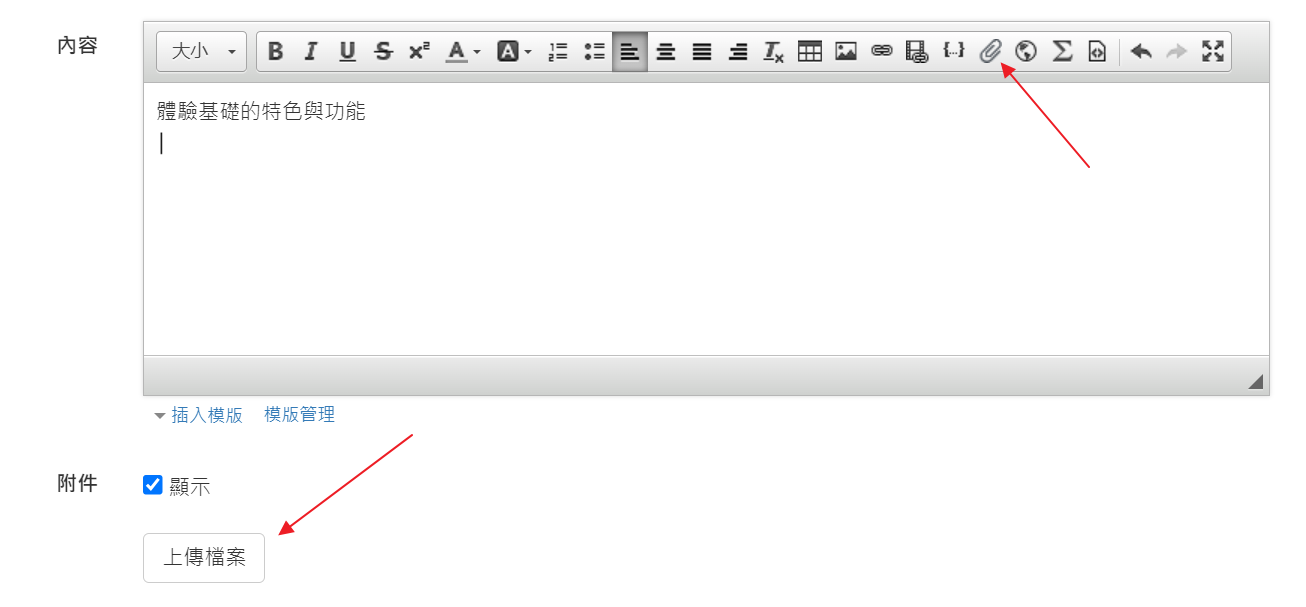
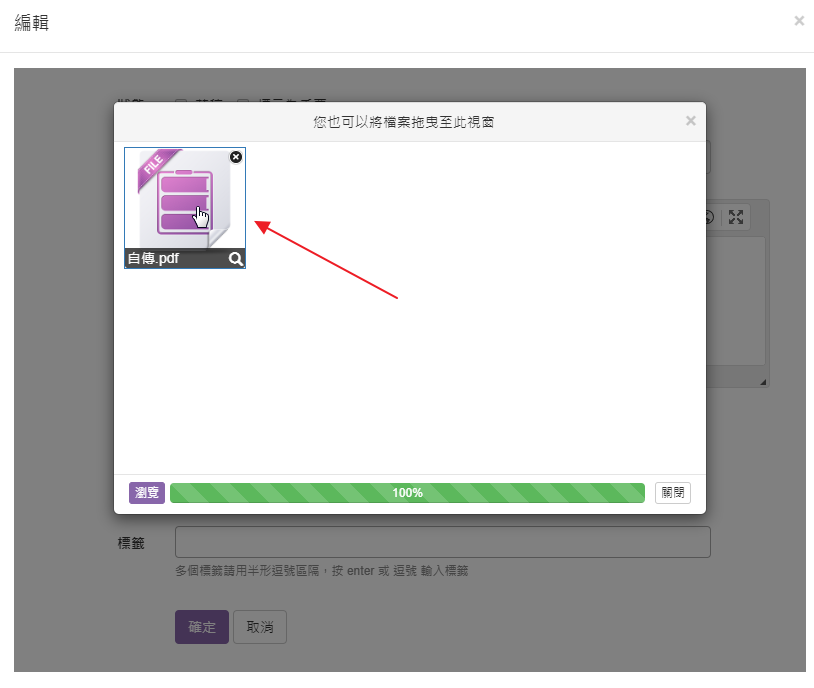
上傳附件
開啟附件視窗後,將檔案拖曳到視窗內。
7.
在內容中,插入附件的連結
開啟附件視窗,點擊檔案,就會將檔案名稱與連結插入到內容的游標位置。
×
×
複製檢核清單
loading ...
檢核清單
×
×
×
關閉
×
loading ...
評語
請登入後才可以評分
×
評分
×
查看更多
loading ...
上一篇
下一篇
常見 Q&A
(1)
討論
筆記
(0)
詳細
×
loading ...
×
loading ...
×
loading ...
×
loading ...
×
×
AI 整理 FAQ
Q1.
貼上內容後,格式跑掉?
未登入或權限不足!
位置
知識庫
目錄總覽
(舊資料整理中) AI 人工智慧之道 ~ 3 個月打造沒有 AI 幻覺的知識庫,並同時進行 10 倍速超高效率的經驗傳承
資料夾名稱
(舊資料整理中) AI 人工智慧之道 ~ 3 個月打造沒有 AI 幻覺的知識庫,並同時進行 10 倍速超高效率的經驗傳承
上傳者
蘇德宙
單位
台灣數位員工
建立
2025-12-24 11:02:12
最近修訂
2025-12-24 11:02:12
1.
第一章、用 AI 幫團隊效率/業績提升 20%
1.1
AI 知識庫的需求、痛點 & 解法
1.2
每天 10 分鐘,3 個月提升團隊業績 20%
1.3
改變 or 推動新制度,可以很簡單!「小行為 + 即時激勵」就對了
1.4
AI 知識社群
1.5
輔導方案 ~ 導入 xms+ AI 知識庫
2.
第二章、AI 人工智慧之道
2.1
GenAI 鴻溝 ~ 一本正經、胡說八道的必然結果
2.2
生成式 AI 的 5 個根本限制
2.3
打造不會胡說八道的 AI 知識庫
2.4
什麼都先問 AI 就對了
2.5
導入 xms+ AI 的效益
2.6
AI 人工智慧之道 ~ 打破砂鍋問到底!
3.
第三章、紀錄經驗,寫 FAQ 就對了
3.1
FAQ 怎麼寫?
3.2
寫 FAQ (3) ~ 內容,先講重點就對了 (PREP)
3.3
只有文件,不夠!
4.
第四章、用 AI 進行 10 倍速經驗傳承
4.1
70-20-10 學習法則
4.2
用 AI 進行 10 倍速經驗傳承
4.3
教育訓練,這樣做就 100 分!
5.
第五章、推動 & 執行
5.1
記錄經驗,寫 FAQ 就對了!
5.2
把義務,化為無痛的習慣
5.3
組織成功變革的 8 個步驟
6.
第六章、常見問題
6.1
Q&A 執行時的常見問題
6.2
每天只花 10 分鐘,時間真的夠嗎?
6.3
為什麼是寫 Q&A?
6.4
寫下來是錯的,要怎麼辦?
6.5
大家的意願低 (可能因為忙、累),如何設定目標才能 3 個月完成?
7.
第七章、知識管理 ~ 挑戰與突破
7.1
知識管理的需求、3大挑戰與突破
7.2
打通任督二脈:邊做邊記錄、下次照著做
7.3
討論區 + AI ~ 實現「邊做邊記錄、下次照著做」
7.4
突破 (1) ~ 經驗,進不去?
7.5
(已整併) 突破 (2) ~ 知識過時、不完整、重複?
7.6
突破 (3) ~ 找不到資料?
8.
第八章、工具篇 ~ 善其事、利其器
8.1
[操作] 建立 AI 小幫手,3 分鐘搞定!
8.2
[操作] 3 個月打造企業專屬小幫手
8.3
[操作] 問題處理 or 案例分析,10倍速經驗傳承的關鍵
8.4
[操作] 編輯器的基礎教學
8.5
案例:下次碰到時再補充就好 (PDCA 持續改善)
8.6
案例:增加 Q&A 的覆蓋率
8.7
[操作] 10 倍速經驗傳承
9.
第九章、導入企劃書
9.1
企劃書:大學 AI 知識庫
9.2
企劃書:AI 驅動的數位轉型
9.3
xms+ AI 驅動的應用
10.
[操作] AI 驅動的翻轉教室 3.0
11.
安南輔導 ~ 課程目標與簡介 (07-01 14:00)

 )
)