需求 & 痛點
人才,是公司最重要的資產
因為有經驗的人,知道事情怎麼做、問題如何處理

只可惜,
這些寶貴的經驗有記錄下來的不到 5%......

這也是知識管理卡關最重要的門檻
  1. 經驗,進不去
  2. 不好維護,資料過時、不完整、重複、不一致、甚至互相矛盾
  3. 需要時,找不到

突破
這千古難題的解法很簡單,就 2 個步驟
  1. 什麼都問 AI
  2. 整理 FAQ

因為

問,代表需求
答,就是經驗
Q&A,則是記錄經驗最簡單有效的方法


藉由事件驅動 (問)
就能有效的紀錄重要且常見的隱性經驗
發揮 80-20 法則,用關鍵的 20%,發揮巨大的 80% 效益。

記錄隱性經驗,
絕對是 AI 時代,最重要也是最基礎的關鍵!
可以有效避免 AI 僅能依據少的可憐還有問題的資料,胡說八道誤導別人。
重點
  1. 1.
    開始前環境預備
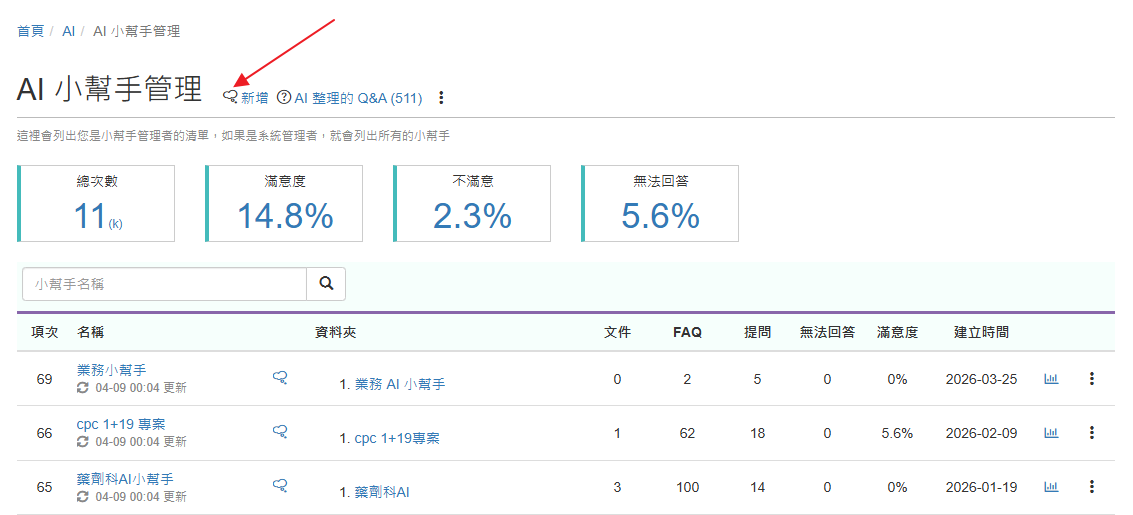
    針對不同業務範圍,在 xms+ 上建立專屬的 AI 小幫手。 
    主要操作有:
    1. 建立 AI 小幫手
    2. 設定資料夾來源
    3. 設定使用對象

    更詳細的步驟,

    小提醒:
    建議可以先上傳基礎的文件到資料夾,
    當作 AI 回答的基礎,這就做到了一般生成式 AI 透過 RAG 的做法

  2. 問 AI ~
  3. 2.
    進入 AI 小幫手
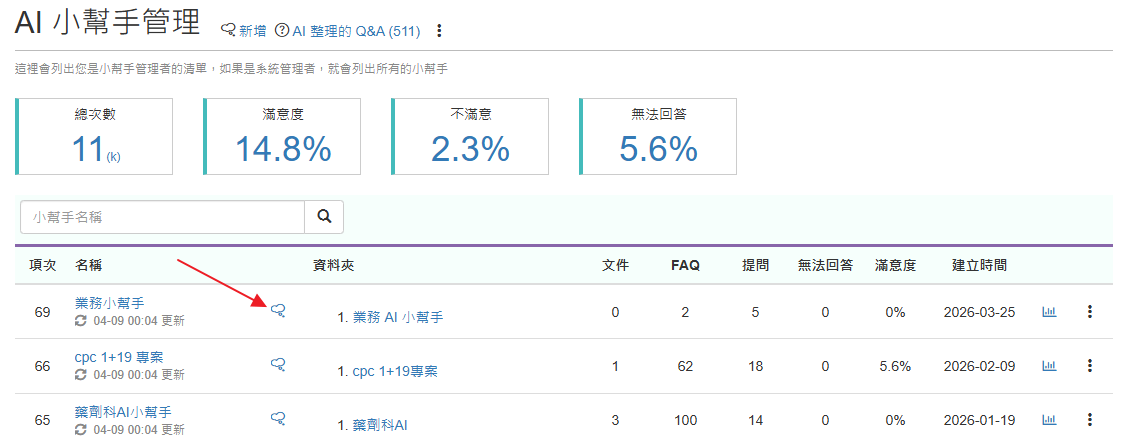
    進入小幫手管理頁面
    [網址/ai/mgr]

    接著點擊「雲朵」圖示,
    就會進入 AI 小幫手的對話介面。

    小提醒:
    如果沒有管理權限的人,依然可以問 AI 喔
    透過 [網址/ai] 就可以進入你可以使用的 AI 小幫手清單。
  4. 3.
    問 AI
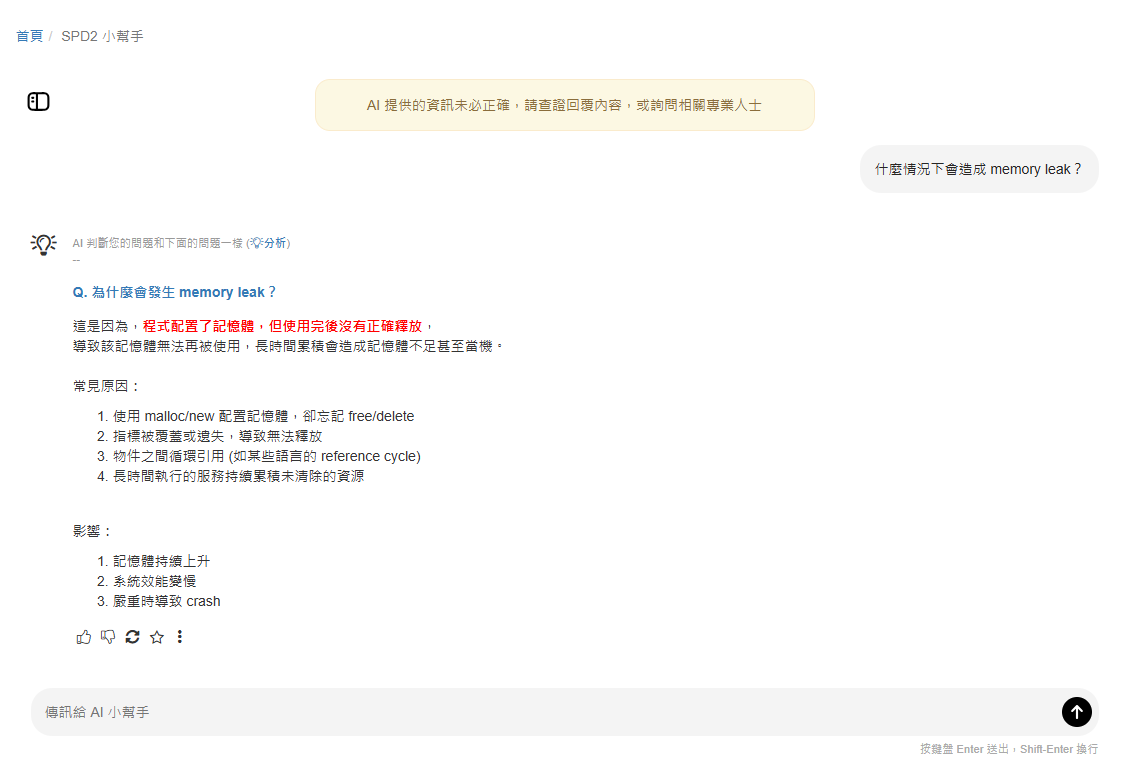
    將問題貼到 AI 小幫手,
    AI 生成的答案後,記得按一下「滿意、不滿意」的回饋唷。

    尤其「不滿意度」是非常重要的指標!
    可以深入追蹤每個不滿意回饋的原因並藉此提供改善的依據。


    小技巧:
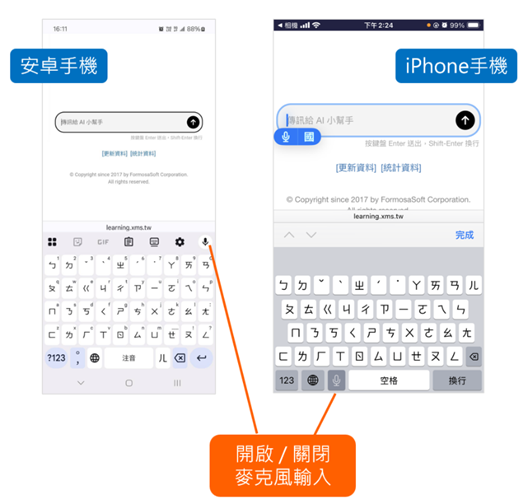
    用手機操作時,可以善用語音輸入。
    輕觸鍵盤的「麥克風」圖示,當「麥克風」圖示出現在文字欄位中時,即可開始說話。

    小提醒:
    初期因為 AI 知識庫並沒有任何資料,因此 AI 無法回答是正常的喔。

    如果無法回答會造成困擾的話,您可以
    1. 上傳文件,當作 AI 回答的基礎
    2. 開啟「問外部 AI」,讓 AI 小幫手會去詢問外部 AI。

  5. 整理 FAQ ~
  6. 4.
    存成 FAQ
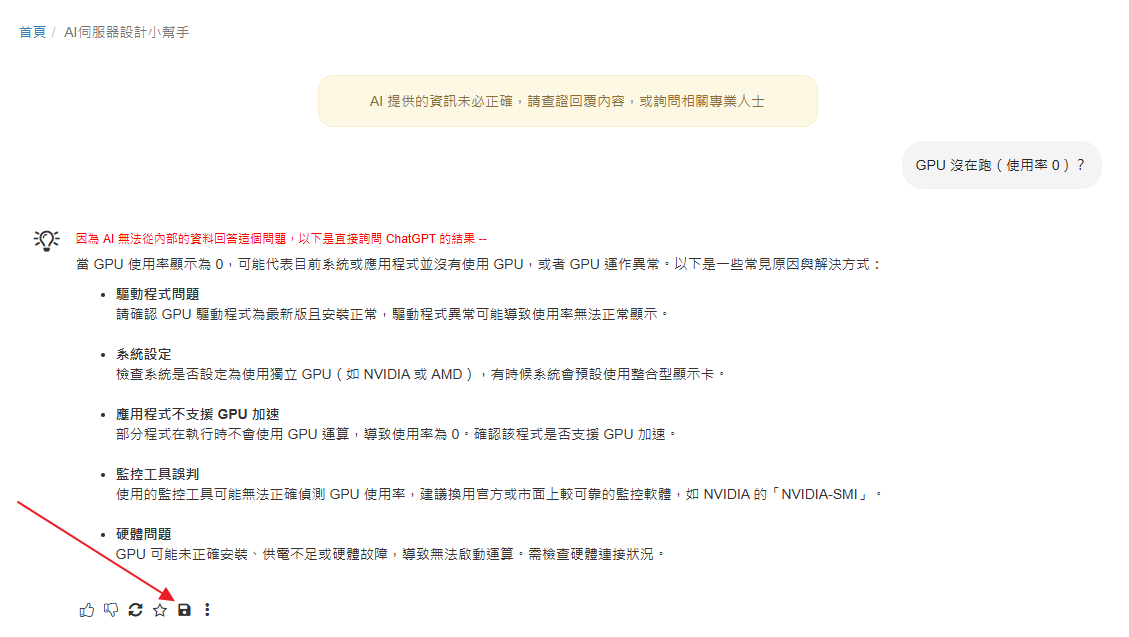
    如果 AI 回答得不錯,
    就可以透過「整理成FAQ」的功能,自動存成 FAQ,讓紀錄經驗更簡單。

    Q. FAQ 存在哪?
    存到 AI 小幫手的「來源資料夾」中


    小提醒:
    FAQ 的標題,預設直接帶入使用者的問題,以及 AI 回應的內容 (含格式)
    如果確認內容沒有問題,就可以直接儲存。

  7. 確認 AI 可以正確找到 FAQ ~
  8. 5.
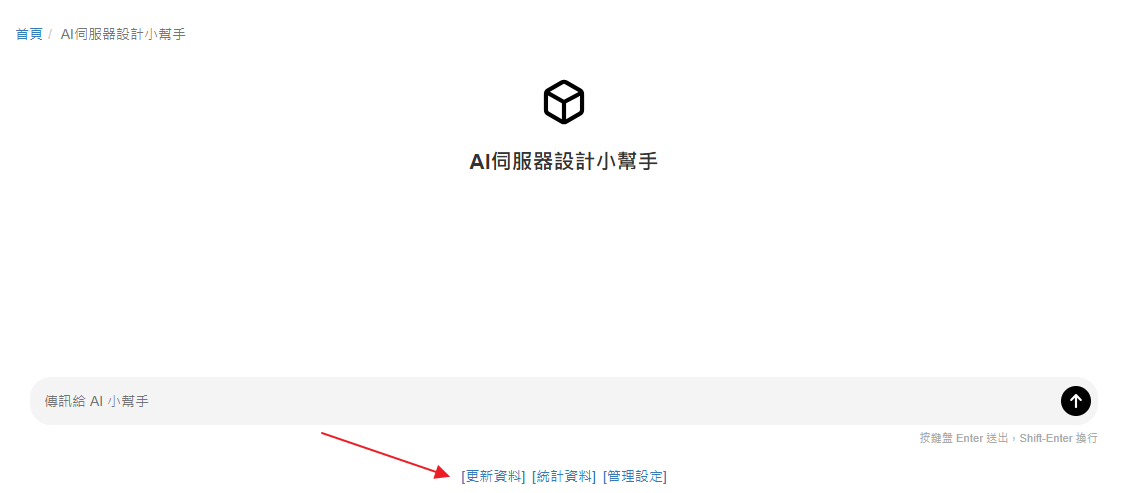
    執行「更新資料」
    在小幫手頁面執行 「更新資料」,更新 AI 知識庫。
  9. 6.
    「換個問法」再問一次
    確認 AI 依然可以找到我們寫的 FAQ,
    代表我們的 Q 有寫到關鍵的核心主體。


  10. 統計數據 & 持續改善
  11. 7.
    持續改善
    每一次問 AI 時,系統都會紀錄使用者的互動,
    包括:
    1. 問的問題
    2. AI 是否可以回答
    3. 使用者的回饋

    例如,「不滿意」的回饋就可以先處理 (AI 已經歪樓),
    避免未來再發生,因為這可能會造成困擾。


    透過這些紀錄,就能提供統計資料與趨勢分析,
    幫助我們持續改進 FAQ 與文件的方向與重點,提高品質與覆蓋度。
  12. 8.
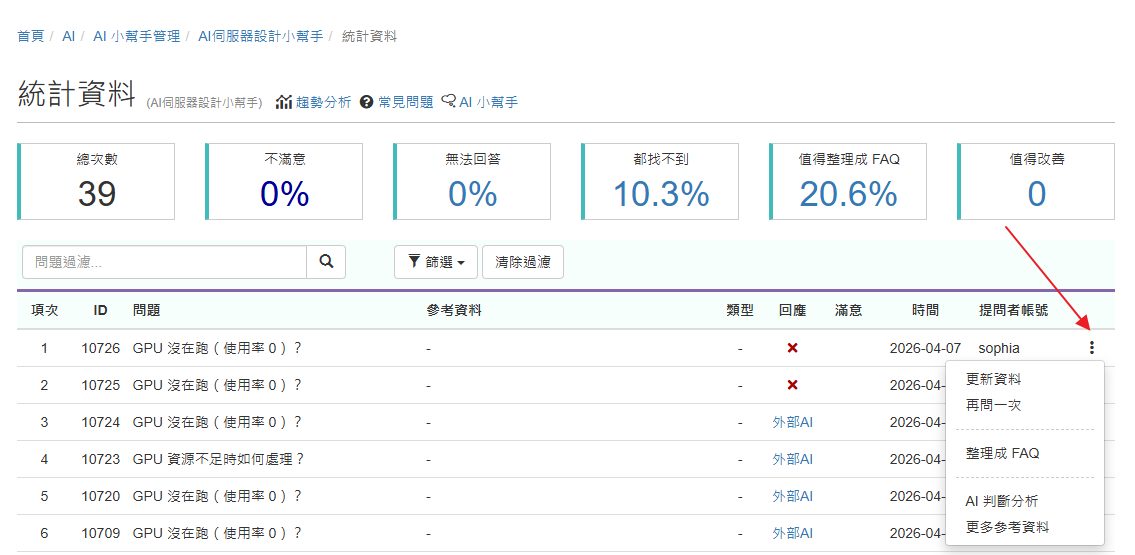
    進入「統計頁」
    在小幫手的最下方,點「統計資料」。
  13. 9.
    統計功能說明
    每個小幫手會有獨立的統計頁面,主要內容包括
    1. 問題清單
      紀錄使用者問過的所有問題,並提供「整理 FAQ、再問一次」更方便維護的功能。

    2. 使用回饋
      不滿意、無法回答、 ... 等,提供我們持續改善的重要參考,例如,先改善「不滿意」的回答,因為可能是過時、不完整 or AI 生成的結果不理想等資料。

      ps.
      可以關閉 AI 生成的功能,僅列參考資料。

    3. 常見問題
      方便我們找出重要且常見的問題,優先整理 FAQ

    4. 趨勢分析
      包括各種統計的趨勢,協助我們評估是否有持續優化,例如,不滿意或無法回答的比例越來越低。


  14. bonus ~ 10 倍速經驗傳承
  15. 10.
    建立課程 (10倍速傳承)
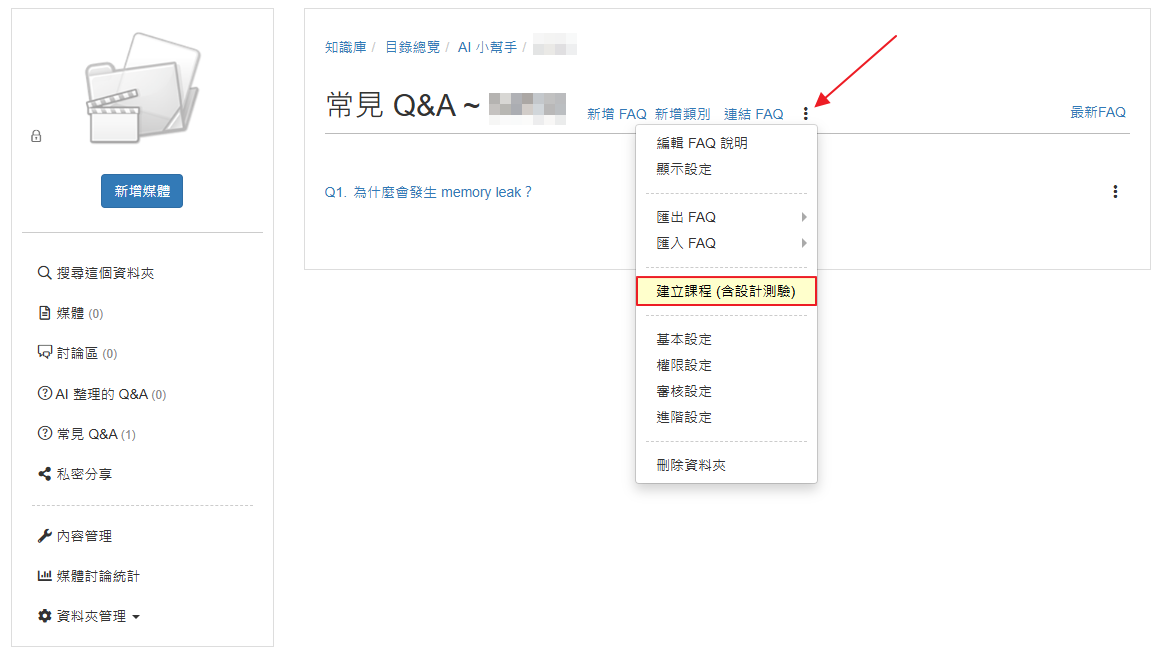
    每個星期,透過資料夾的「建立課程」功能,
    將過去這段時間的 FAQ 整理成一門課,並且透過 AI 技術將每一個 Q&A 設計成測驗題。


    [操作]
    進入 AI 小幫手的來源資料夾
    [貼上網址]

    從工具下拉選單,
    執行「建立課程」,就可以勾選哪些 FAQ 要透過 AI 設計成測驗題目。
  16. 11.
    確認 AI 出題
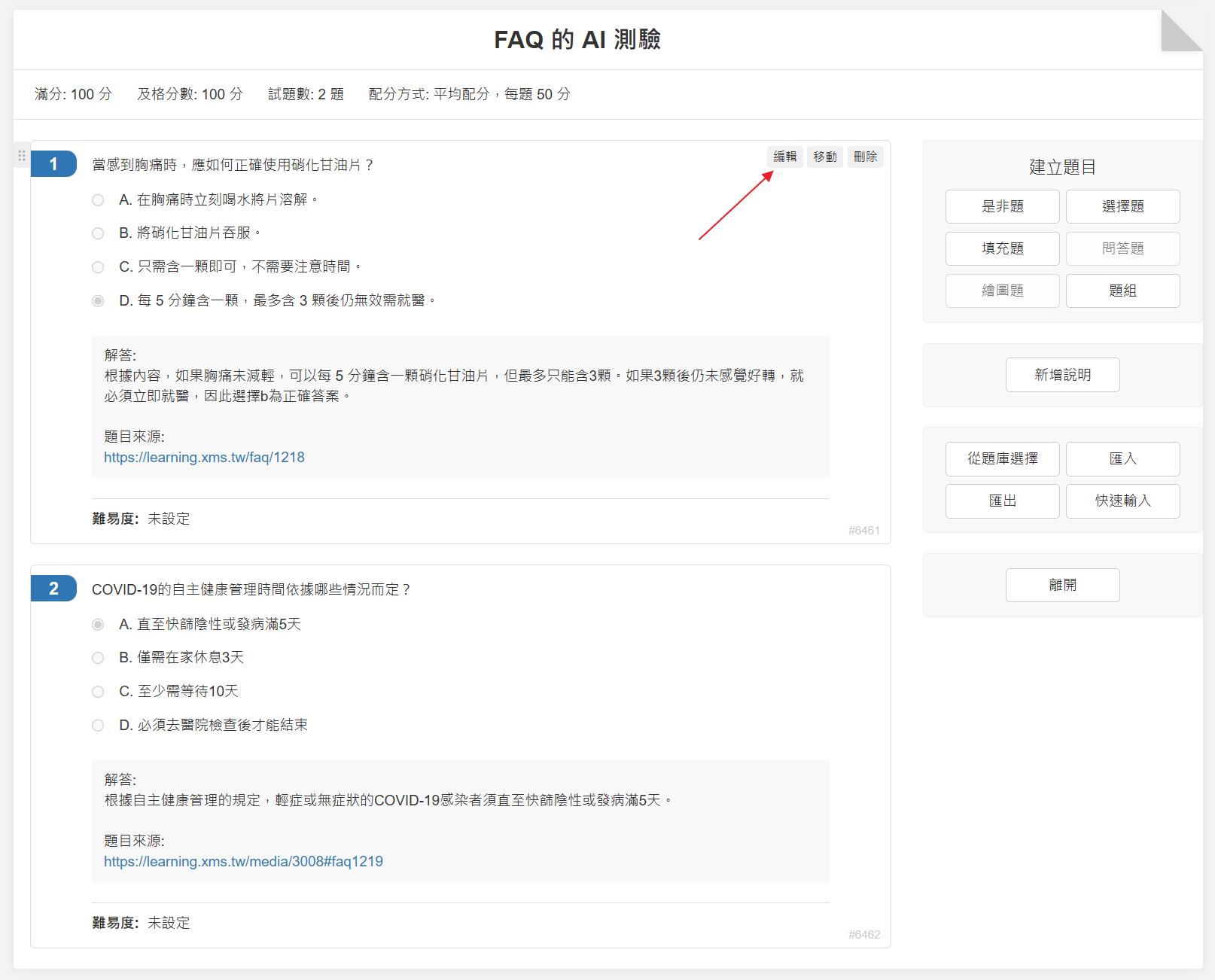
    建立好課程後,就會進入測驗編輯題目的頁面,方便檢視與修改測驗題目。

    如果有問題的話,
    就直接點「編輯」修改即可!

    確認完成後,
    點「離開」回到課程的頁面。


    小提醒:
    AI 生成的測驗,會自動設定成
    1. 通過條件:100 分 (考 100 分才及格通過)
    2. 測驗次數: 3 次
    也就是每一題都要答對,
    剩下最後一次測驗機會的時候,就能引導學習者逐項、仔細的確認前輩們累積的寶貴經驗。
  17. 12.
    LINE 分享
    發佈測驗和課程後,
    就可以將建立好的課程網址,分享到 LINE 群組。

    其他人就能拿起手機,
    滑一下就可以快速掌握每一個重點,並且留下完整的學習紀錄。


  18. 補充 ~ 重要功能
  19. 13.
    用 AI 產 FAQ
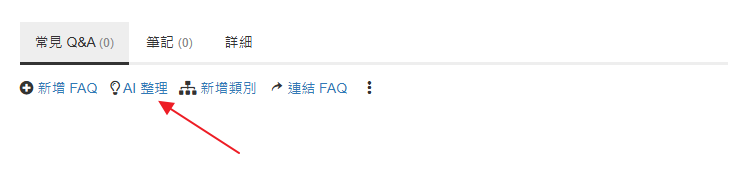
    用人工收集問題有時候比較花時間,這時候可以用「AI整理」的功能,直接讓 AI 依據文件的重點,整理使用者可能會問的問題。

    小提醒:
    1. AI 整理出的 FAQ 預設為草稿,需要人工確認後再發布。 (AI 小幫手只會尋找已發佈的 QA)
    2. 整理 FAQ 的好處,是避免 AI 可能產生的幻覺,讓 AI 直接輸出人確認過的內容。
    3. 雖然問法五花八門,但類似的問題 AI 會根據關鍵主體、需求等語意,都找得到。
  20. 14.
    AI 輔助寫 FAQ
    寫 FAQ 很麻煩,或是不太熟悉 PREP 結構?
    沒問題,交給 AI 就好!

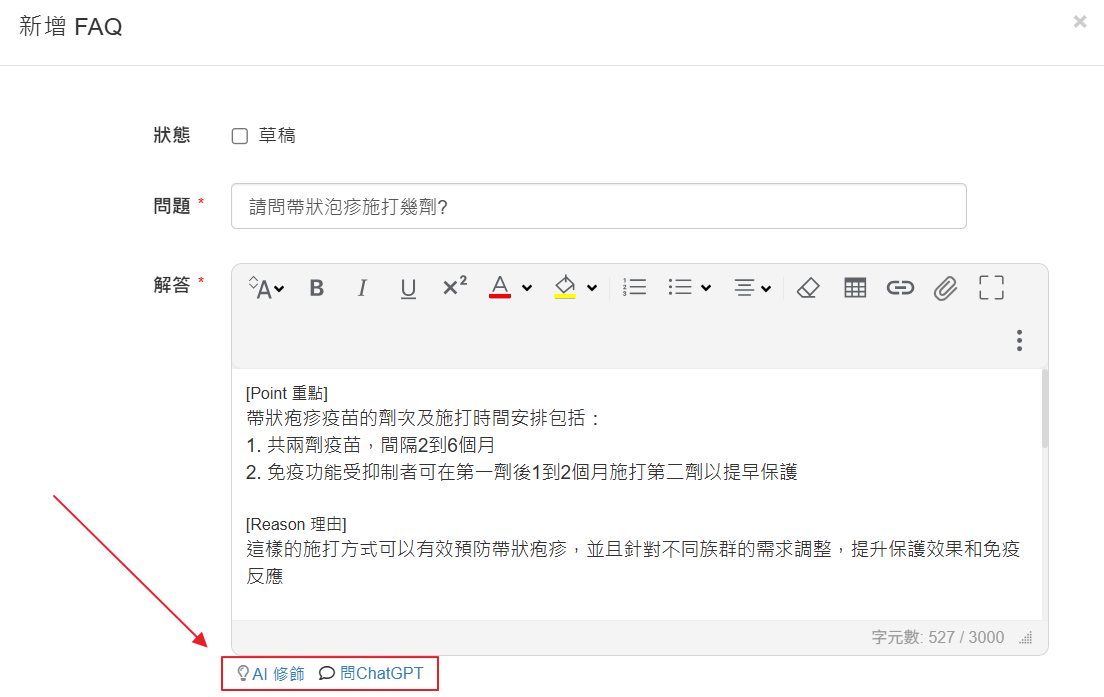
    系統提供兩項 AI 輔助的功能:
    1. AI 修飾
      先簡單寫,讓 AI 依據「你寫的內容」修飾成 PREP 結構。

    2. 問 ChatGPT
      如果內容不知道要怎麼寫,這項功能會將「問題」丟給外面的 ChatGPT,請 AI 寫,我們再人工確認即可。
    評語
    請登入後才可以評分
    1. 1.
      第一章、用 AI 幫團隊效率/業績提升 20%
    2. 2.
      第二章、AI 人工智慧之道
    3. 3.
      第三章、紀錄經驗,寫 FAQ 就對了
    4. 4.
      第四章、用 AI 進行 10 倍速經驗傳承
    5. 5.
      第五章、推動 & 執行
    6. 6.
      第六章、常見問題
    7. 7.
      第七章、知識管理 ~ 挑戰與突破
    8. 8.
      第八章、工具篇 ~ 善其事、利其器
    9. 9.
      第九章、導入企劃書