×
切換帳號
台灣數位訓練課程
課程
知識
系統教學
登入
×
全站搜尋
搜尋
台灣數位訓練課程
登入
課程
知識
系統教學
知識目錄
課程中心
列印日期 : 2026/11/05
台灣數位訓練課程
×
知識庫
目錄總覽
AI 人工智慧之道 ~ 每天 10 分鐘,打造沒有幻覺的 AI 知識庫
×
×
loading ...
×
×
私密分享
狀態
啟用
連結
https://training.xms.tw/media/s/
重新產生
複製連結
×
QR code
×
選擇網頁檔案
loading ...
×
設計知識點
×
建立新版本
×
刪除媒體
×
loading ...
×
[操作] 建立 AI 小幫手
分享
QR code
列印
瀏覽: 1047,
最近修訂: 2026-10-19
[操作] 建立 AI 小幫手
分享
QR code
列印
瀏覽: 1047,
最近修訂: 2026-10-19
由於同一個問題,在不同領域的做法可能不同,
因此,我們可以為每一個專業領域,建立專屬的 AI 小幫手,並指定依據哪些資料夾的內容回答問題。
考量到權限,
每一個資料夾則可以限制只有哪些人可以使用。
以下是主要的操作步驟:
新增 AI 小幫手
設定使用對象
指定來源資料夾
完成後,
我們就可以在資料夾上傳文件 or 寫 FAQ,提供 AI 回答時的參考依據。
重點
1.
開始前的準備 ~ 建立資料夾
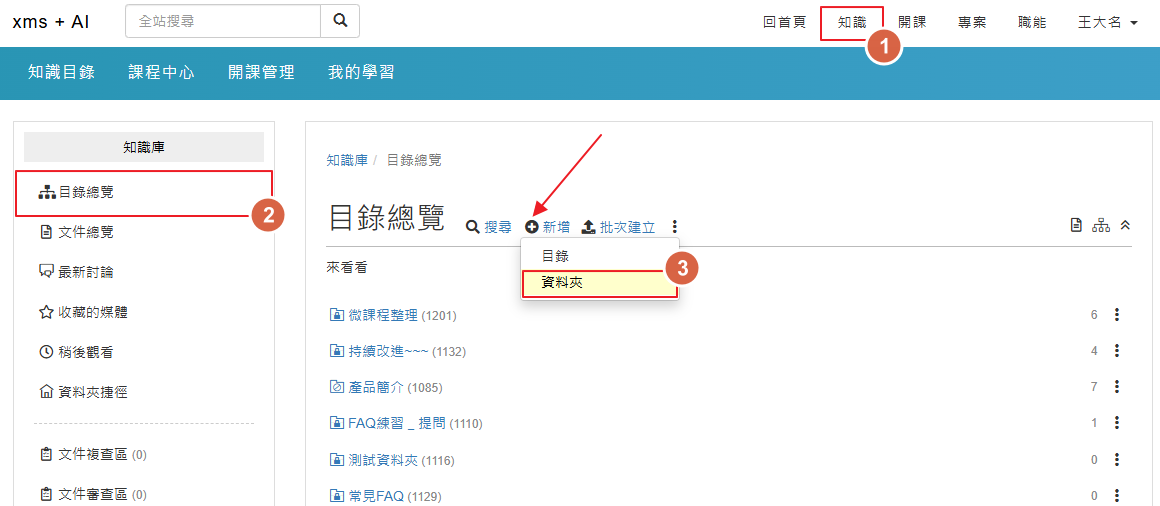
進入「知識中心 / 目錄總覽」,執行「新增 / 資料夾」。
更詳細操作,
請參考:「
建立目錄、資料夾
」
建立 AI 小幫手 ~
2.
新增 AI 小幫手
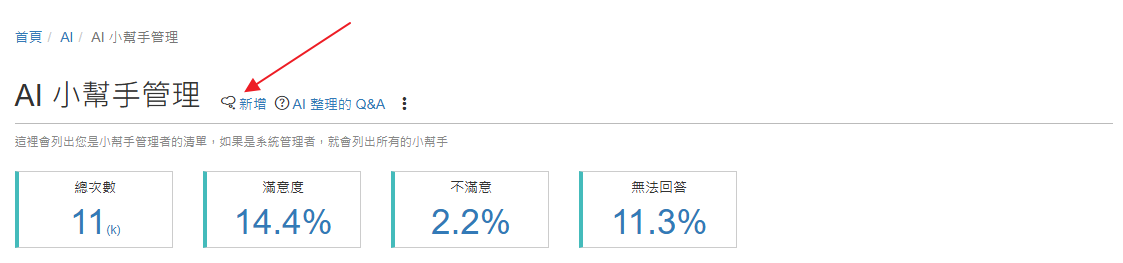
進入 AI 小幫手管理 (網址/ai/mgr),點擊「新增」建立 AI 小幫手。
3.
基礎設定
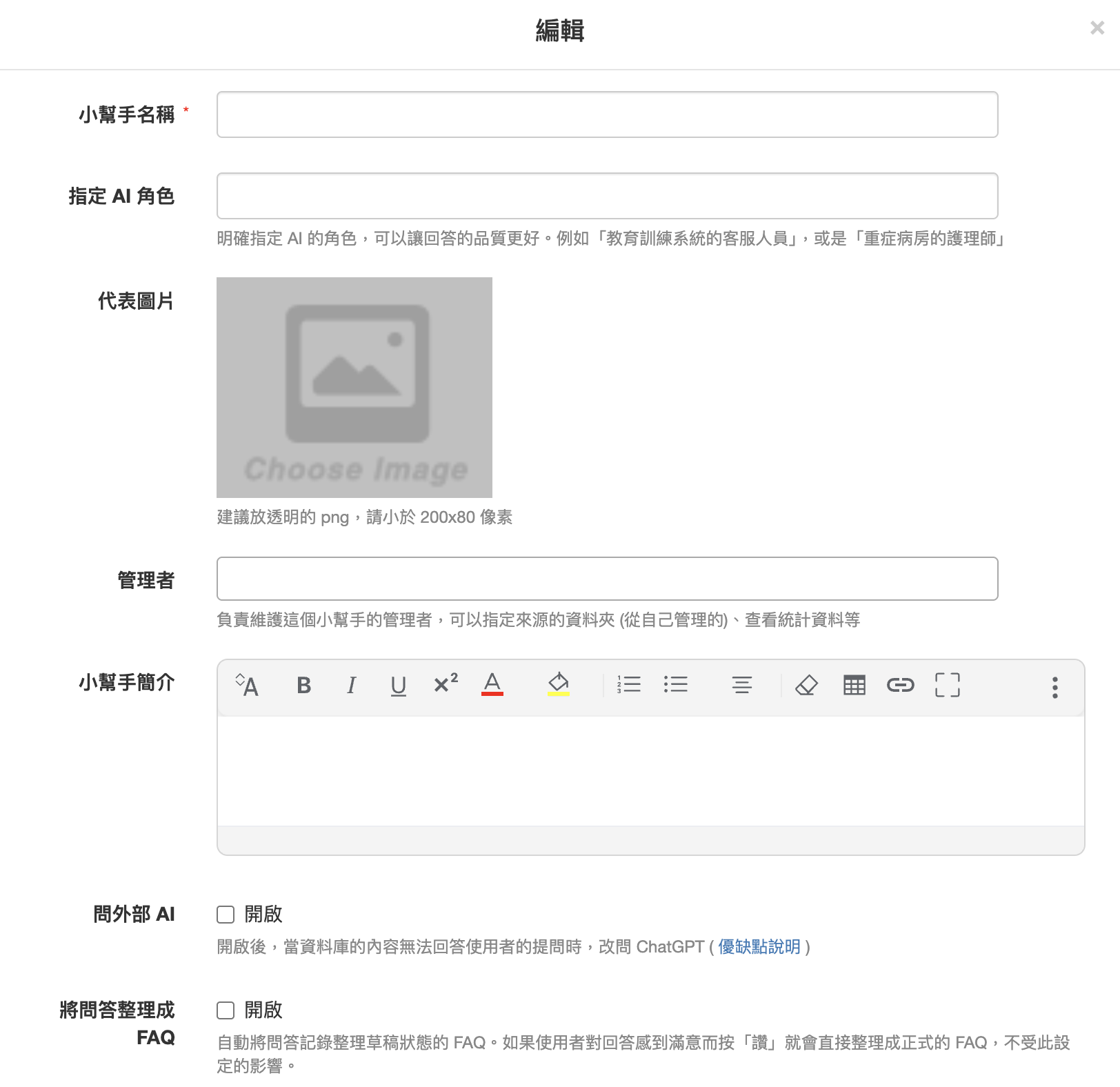
欄位說明如下:
小幫手名稱
方便使用者一看就知道用途,例如: 人資 AI 小幫手
指定 AI 角色
例如: 教育訓練系統的客服人員,可以讓回答的品質更好
管理者
指定哪些帳號可以管理這個 AI 小幫手,包括設定、查看統計資料、儲存 FAQ 等
問外部 AI
當內部資料庫的內容無法回答使用者的問題時,會改問外部的 ChatGPT。
將問答整理成 FAQ
開啟後,會自動將使用者的問題與 AI 生成的回答整理成 FAQ (草稿狀態)
(註)
附註:
可以進入來源資料夾側欄「AI 整理的 Q&A」中查看。
小技巧:
建立後可以將網址加入「系統選單」並設定只有「管理者」的角色才看得到,
方便管理者進入。
相關操作方式請參考:「
設計選單
」。
4.
設定使用對象
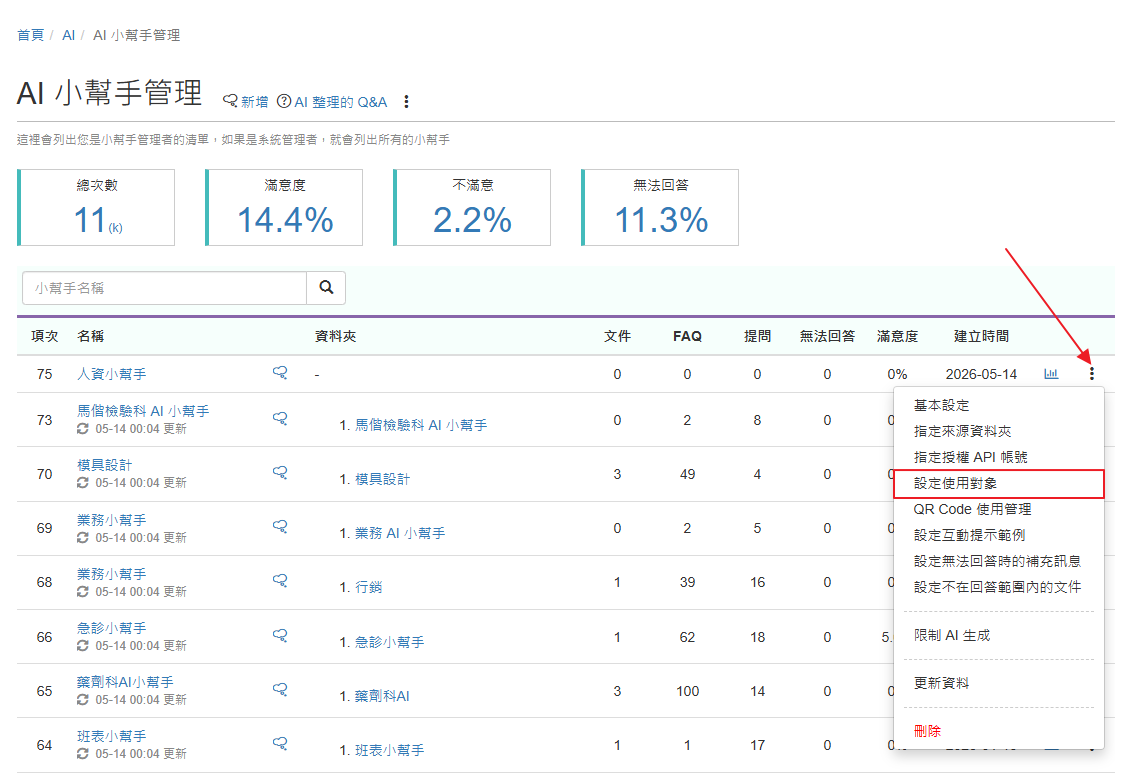
建立後會回到小幫手管理介面,
接著,在小幫手右側下拉選單中選擇「設定使用對象」
每一個 AI 小幫手,可以指定哪些人可以使用。
可以設定的選項包括:
不開放
只限管理者和系統管理者
所有成員
登入後就能使用
指定角色
特定帳號的群組 (角色) 才可以使用,
角色說明請參考文件:「
角色管理
」
5.
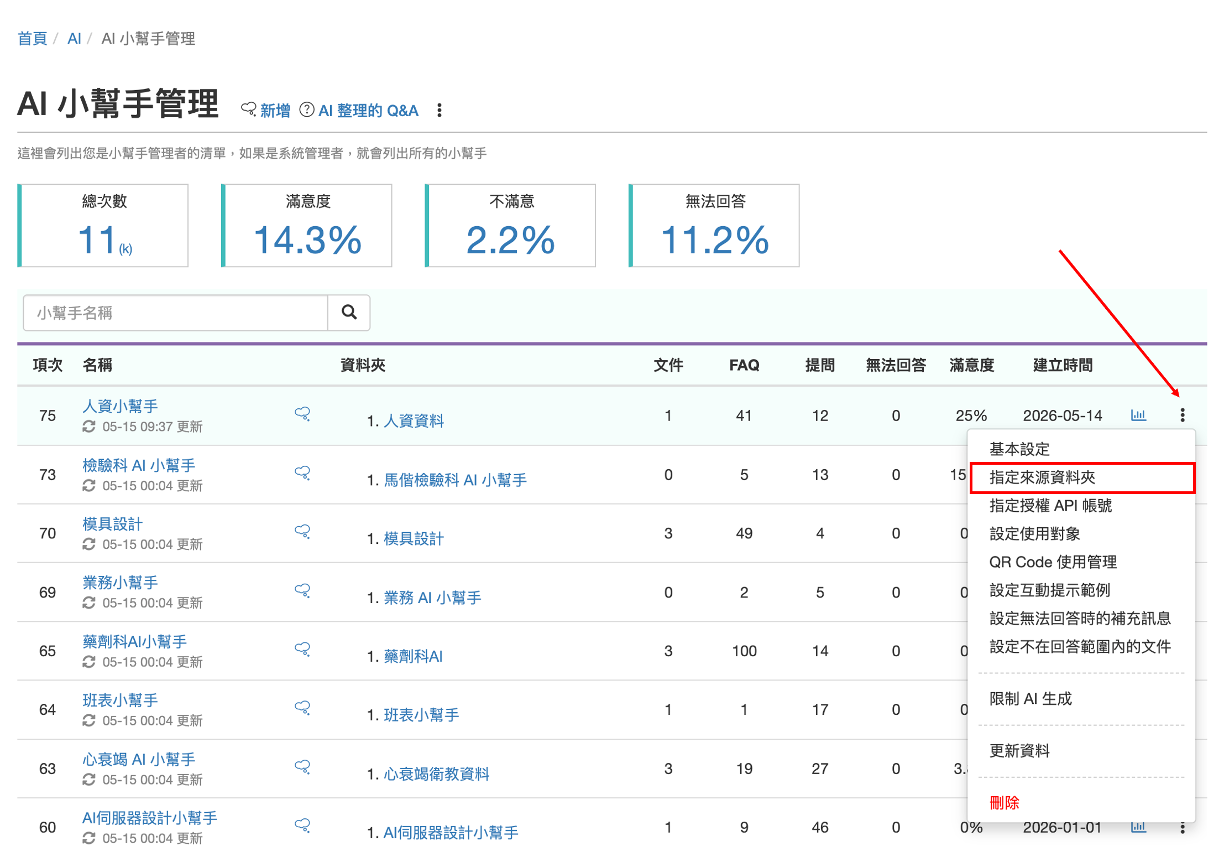
指定來源資料夾
告知 AI 小幫手要依據哪些資料夾的文件或 FAQ 來回答問題。
[操作]
在小幫手的下拉工具中,點「指定來源資料夾」
接著,點選「新增」,即可一次將知識庫中多個資料夾加入
×
×
複製檢核清單
loading ...
×
×
×
關閉
×
loading ...
評語
4
共 1 則評分
5
4
3
2
1
請登入後才可以評分
×
評分
×
查看更多
loading ...
上一篇
下一篇
筆記
(0)
共享筆記
(1)
詳細
未登入或權限不足!
位置
知識庫
目錄總覽
AI 人工智慧之道 ~ 每天 10 分鐘,打造沒有幻覺的 AI 知識庫
資料夾名稱
AI 人工智慧之道 ~ 每天 10 分鐘,打造沒有幻覺的 AI 知識庫
上傳者
sophia
單位
台灣數位員工
建立
2026-05-21 07:13:51
最近修訂
2026-10-19 15:54:04
引用
3
1.
序
2.
快速入門
2.1
每天 10 分鐘,打造專屬的 AI 超級顧問
2.2
AI 人工智慧之道
2.3
60 分鐘就上手 ~ 從 AI 知識庫到 10 倍速傳承
2.4
用 AI 為影片加值
2.5
AI 代理,如何交辦 AI 做事 (含範例)
2.6
數位轉型 ~ 從 AI 會議管理開始
2.7
問&答,是打造企業 AI 知識庫唯一實務可行的方法!
2.8
問,真的很重要!!
2.9
新人寫 FAQ ~ 跨越 AI 應用鴻溝的關鍵實踐
3.
需求、現況與突破
3.1
需求:有問題要問誰?
3.2
GenAI 鴻溝 ~ 95% 企業 AI 投資零回報
3.3
為什麼 AI 展示時都很厲害,但實際導入後卻常常令人失望
3.4
隱性經驗危機,AI 巧婦難為無米之炊
3.5
知識管理的 3 大痛點 ~ 經驗進不去、維護困難、找不到
3.6
突破 ~ 什麼都先問 AI 就對了
3.7
寫 FAQ ,是紀錄經驗最簡單、有效的方式
3.8
寫 FAQ 案例:RD 一人踩坑、全體免疫
4.
生成式 AI 的根本限制與風險
4.1
生成式 AI 的 5 個根本限制
4.2
AI 幻覺 (hallucination) 與可能的風險
4.3
避免 AI 幻覺 ~ 不讓 AI 生成、直接輸出 FAQ 內容
5.
打造沒有 AI 幻覺的知識庫
5.1
30 分鐘,建立基礎的 AI 知識庫
5.2
每天 10 分鐘,打造一個沒幻覺的 AI 知識庫
5.3
有記錄到的這麼少,甚至還寫錯,真的值得做嗎?
5.4
AI 知識社群
5.5
AI 知識社群,執行流程 ~ 寫了,就不要浪費
5.6
AI 小幫手 or 知識社群,要選哪一個?
5.7
推動,很困難?「小行為 + 即時激勵」就對了
5.8
讓寫 FAQ 不再抗拒,反而變成每天都很渴望想做的事
5.9
輔導方案 ~ 導入 xms+ AI 知識庫
5.10
教育訓練指引 (以圖書館服務為例)
6.
應用 (1) ~ 用 AI 提升業績 20%
6.1
用 AI 帶動團隊業績提升 20%
6.2
向 AI 學習!
6.3
向 AI 學習的案例:官網價格比較低,為什麼要向你們買比較貴的?
6.4
提升業績案例 (1) ~ 連鎖超商的水餃促銷
6.5
提升業績案例 (2) ~ 連鎖超商泡麵促銷
7.
應用 (2) ~ AI 驅動的學習革命
7.1
70-20-10 學習法則,要很久才能累積經驗
7.2
記錄經驗,可以很簡單、有效率!
7.3
設計測驗,確保學習效果最有效的方法!
7.4
用 AI 實踐 10 倍速經驗傳承
7.5
AI 驅動的翻轉教室 3.0,打破聽課只有 5% 吸收率的魔咒
7.6
翻轉教室 2.0 ~ 上課同步錄影出高品質的教材
7.7
將「現場操作教學」變成高品質的線上課程!
7.8
學習的 5 大關鍵 ~ 理解、整理、刻意練習、回想
8.
採取行動 ~ 導入系統與建立制度
8.1
ABC 行動指南
8.2
冰山在融化 ~ 組織成功變革的 8 個步驟
8.3
做,就對了
8.4
導入企劃書 (1) ~ 分階段策略
8.5
導入企劃書 (2) ~ 深耕人才發展,邁向頂尖 (成為台灣領頭羊、全球典範)
8.6
導入企劃書 (3) ~ AI 驅動的學習革命,翻轉教室 3.0 (邁向頂尖大學)
8.7
為什麼傳統的激勵方法,效果不好?
9.
知識管理 (1) ~ 記錄經驗
9.1
寫文件,很難!
9.2
已經有文件了,為什麼還要寫 FAQ?
9.3
文件看不到重點 vs. FAQ 對症下藥
9.4
不同的經驗,適合的紀錄方式也不同 (因地制宜)
9.5
完美的結合 ~ 文件 + FAQ
9.6
收集經驗,讓 AI 來幫你快速整理
10.
知識管理 (2) ~ 維護資料
10.1
維護資料,很困難!
10.2
ISO 的文件規範,很理想,但是 ...
10.3
AI 驅動的維護資料 ~ 什麼都問 AI 就對了!
10.4
依據 AI 統計資料,持續維護與優化知識庫
10.5
維護案例 (1) ~ 改善「過時」的流程
10.6
維護案例 (2) ~ 改善「不完整」的流程
11.
知識管理 (3) ~ 寫 FAQ
11.1
FAQ 怎麼寫?
11.2
QBS ~ 寫成一個 QA 還是分拆多個?
11.3
降低寫 FAQ 的門檻:AI 輔助與 PREP 結構應用
11.4
寫 1 個 QA 要花多少時間? (含寫作技巧)
11.5
寫 FAQ (1) ~ 快速、高品質的標準化流程
11.6
寫 FAQ (2) ~ 問題,要怎麼描述? (原則與步驟)
11.7
寫 FAQ (3) ~ 內容,先講重點就對了 (PREP)
11.8
寫 FAQ (4) ~ 分領域 or 補前提
11.9
寫 FAQ (5) ~ 排版,可以畫龍點睛! (凸顯重點、增加可讀性)
11.10
寫 FAQ (6) ~ 案例練習 (下標題、排版)
12.
知識管理 (4) ~ 寫文件
12.1
文件:用「重點」來整理就會簡單很多
12.2
寫操作手冊
12.3
案例分析:從「經驗」提升到「能力」層次
12.4
從案例分析到行為變革
13.
操作教學
13.1
[操作] 建立 AI 小幫手
13.2
[操作] 30 分鐘,建立基礎的 AI 知識庫
13.3
[操作] 每天 10 分鐘,打造一個沒幻覺的 AI 知識庫
13.4
[操作] AI 知識社群
13.5
[操作] 用 AI 實踐 10 倍速經驗傳承
13.6
[操作] 翻轉教室 3.0 ~ 線上錄影、AI 重點整理、設計測驗
13.7
[操作] 依據 AI 統計資料,持續優化知識庫
13.8
[操作] AI 會議管理
13.9
[操作] 案例分析 (1) ~ 問題處理
13.10
[操作] 案例分析 (2) ~ 重點整理
14.
補充 (1) ~ 數位轉型
14.1
專案 / 工作管理
14.2
職能知識庫
14.3
工作日誌 ~ 結合職能 + 專案管理的超強便利貼
15.
補充 (2) ~ 其他應用
15.1
打造「學習型組織」的指南
15.2
護理臨床經驗,可以 10 倍速傳承
16.
補充 (3) ~ 作業練習
16.1
[輔導作業] 30 分鐘,建立基礎的 AI 知識庫
16.2
[輔導作業] 每天 10 分鐘,打造一個沒幻覺的 AI 知識庫
16.3
[輔導作業] 用 AI 實踐 10 倍速經驗傳承
16.4
[輔導作業] AI 知識社群
16.5
[輔導作業] 成果展示